
WhatsApp Sin Guardar un Número en iPhone
iOS mantiene los contactos y la mensajería estrechamente conectados, por eso el camino obvio en un iPhone es crear un contacto que no quieres. Aquí están los tres métodos que lo evitan, y cuándo merece la pena usar cada uno.
Usando Safari (sin necesidad de app)
Abre Safari, escribe wa.me/ seguido del número en formato internacional, y carga la página. Toca para continuar a WhatsApp y la conversación se abre.
Dos notas específicas del iPhone. Primero, Safari intentará autocompletar la URL desde el historial: comprueba el número antes de cargarlo, sobre todo si has abierto uno parecido antes. Segundo, si pegas un número copiado con espacios o paréntesis, el enlace fallará; primero redúcelo a dígitos.
Usando un Atajo de iOS
La app Atajos puede convertir esto en un solo toque desde la pantalla de inicio. Créalo con tres acciones:
- Pedir texto — pon el tipo de entrada como Número, con el aviso "Número de teléfono".
- Texto —
https://wa.me/[Entrada proporcionada]. - Abrir URLs — pasa el texto del paso dos.
Esto es realmente útil si siempre escribes a números del mismo país. Se vuelve incómodo cuando no es así, porque el Atajo no tiene selector de país ni memoria de los números que ya has usado.
Usando Click to Chat
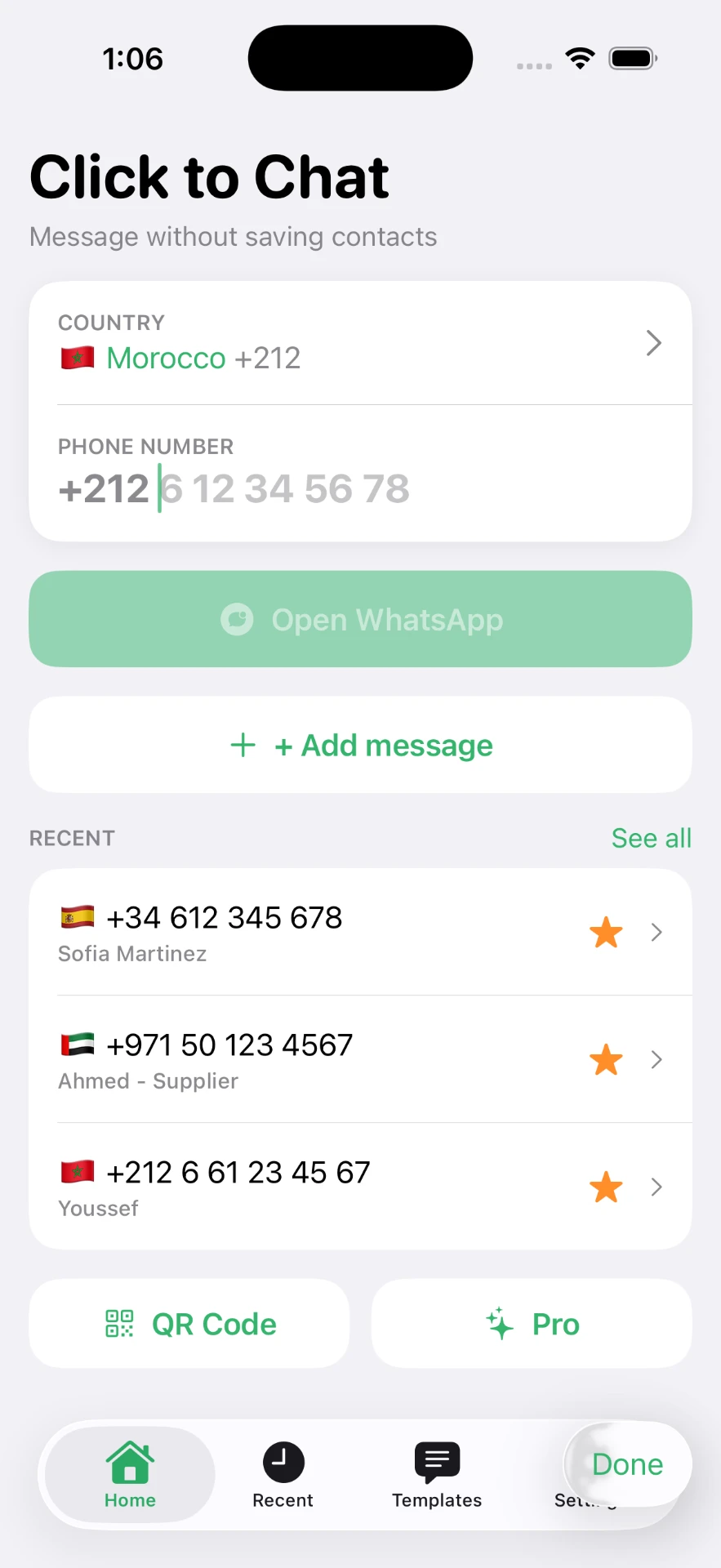
Click to Chat es una utilidad independiente para iPhone diseñada en torno a esta única tarea. La pantalla de inicio es un selector de país y un campo de número, con un solo botón para abrir la conversación. Elegir el país de la lista significa que nunca piensas en prefijos de salida.
Recientes y favoritos
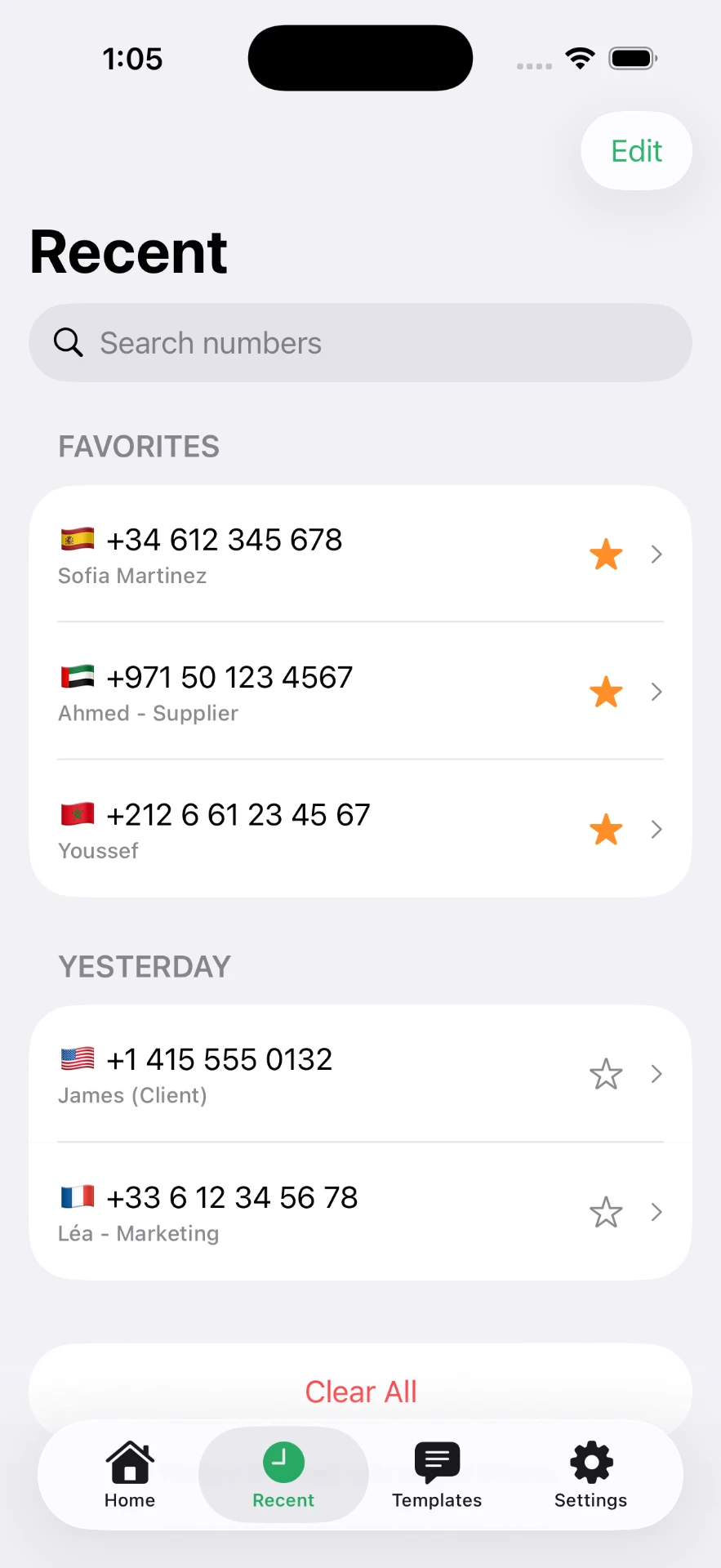
Lo que un enlace no puede hacer es recordar. Cada número que abres se guarda en una lista de recientes agrupada por día, junto con la bandera del país, y puedes etiquetar los que merezcan la pena —"Ahmed - Proveedor" es más útil que un número en bruto— sin que se convierta en una ficha de contacto que se sincroniza con todos tus dispositivos.
Códigos QR en iPhone
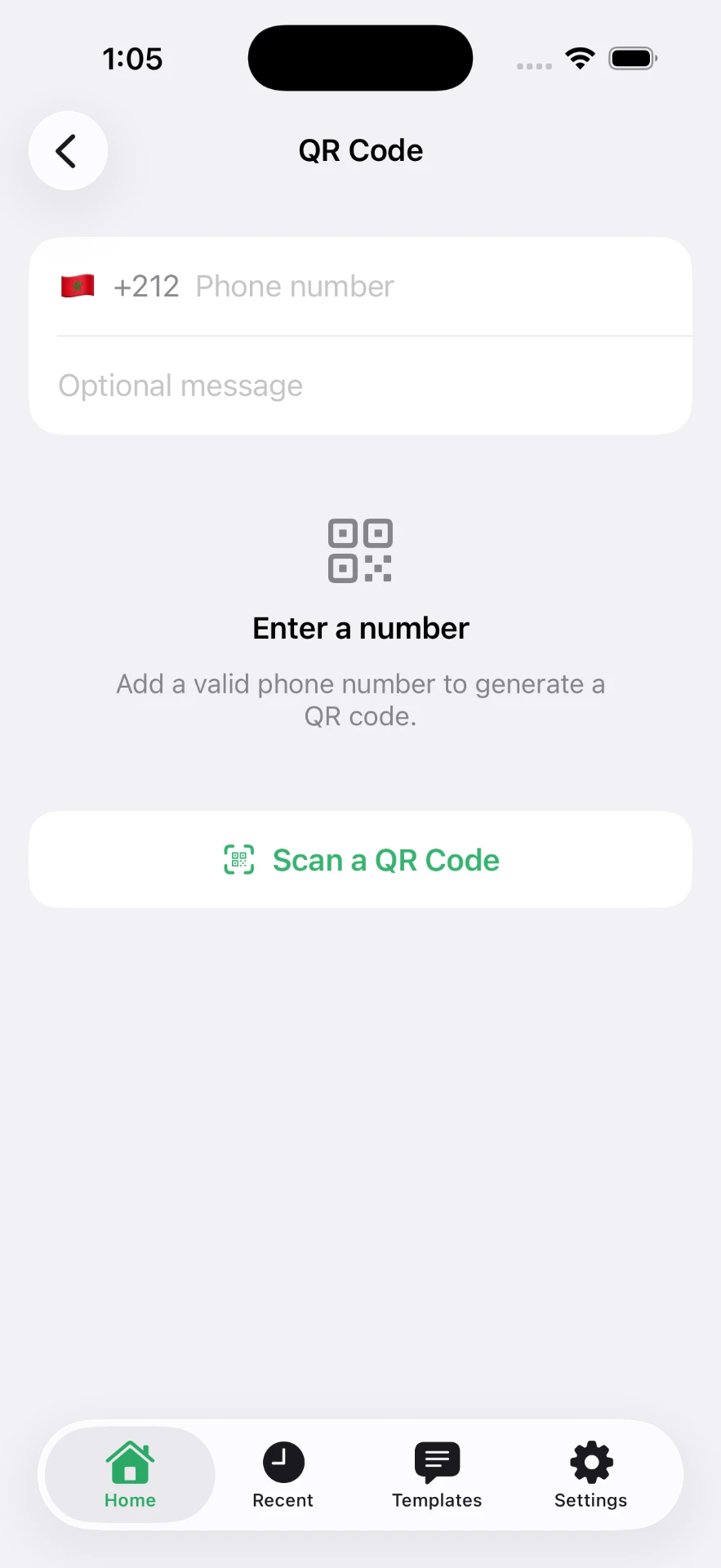
La app también genera un código QR para un número y un mensaje opcional, y escanea códigos con la cámara. Útil en dos sentidos: imprimir tu propio código para clientes, y escanear el de otra persona sin escribir nada.
Hay una versión en el navegador de ambas herramientas aquí: el generador de códigos QR y el generador de enlaces.
Qué método usar
| Método | Mejor para | Limitación |
|---|---|---|
| Enlace en Safari | Un número que usarás una sola vez | Formato manual, nada se recuerda |
| Atajo de iOS | Mismo país, varias veces por semana | Sin selector de país, sin historial |
| Click to Chat | Muchos números, varios países, respuestas repetidas | Requiere instalar una app |
Siguiente: enviar el mensaje paso a paso o la guía más amplia de WhatsApp sin guardar un número.
Frequently asked questions
¿Esto funciona en todos los iPhone?
El método del enlace en Safari funciona en cualquier iPhone con WhatsApp instalado. La app Click to Chat requiere iOS 16 o posterior.
¿Puedo usar Siri o un Atajo en su lugar?
Sí. Un Atajo de iOS que pida un número y abra una URL de wa.me funciona bien, aunque tienes que encargarte tú mismo del formato del código de país dentro del Atajo.
¿La app necesita acceso a mis contactos?
No. Click to Chat abre una conversación a partir de un número que escribes o pegas, así que no solicita acceso a los contactos para cumplir su función principal.
¿Dónde se guardan mis números recientes?
En tu iPhone, dentro de la app. No se suben a ningún servidor.
¿Puedo eliminar un número de recientes?
Sí, deslízalo para quitarlo. Los favoritos se pueden desmarcar de la misma forma.
Click to Chat is an independent utility and is not affiliated with, sponsored by, or endorsed by WhatsApp LLC. WhatsApp is a trademark of its respective owner.